해외 사이트를 이용하다가 상품 설명이나 안내문을 이해하기 어려운 경우가 있습니다. 외국인과 메시지를 주고받거나 여행 중 메뉴판과 표지판의 뜻을 확인할 때도 번역기가 필요합니다. 이러한 상황에서 활용할 수 있는 무료 번역 서비스가 구글 번역기(Google Translate)입니다.
구글 번역은 인터넷 브라우저와 스마트폰 앱에서 이용할 수 있으며, 텍스트뿐 아니라 이미지와 문서, 웹사이트 등 다양한 형태의 콘텐츠를 번역할 수 있습니다.
공식 홈페이지와 번역 기능 비교, 기본 사용방법, 실생활 활용 팁, 고객지원 정보까지 자세히 알아보겠습니다.
1. 구글 번역기 바로가기
![Google Services] 구글 번역기 사용법](https://blog.kakaocdn.net/dna/YaleX/dJMcaaOm6GA/AAAAAAAAAAAAAAAAAAAAAHSlTBFezlveaIltaWyW_21yn87WneDgVUnHPT5GYDEP/img.jpg?credential=yqXZFxpELC7KVnFOS48ylbz2pIh7yKj8&expires=1796050799&allow_ip=&allow_referer=&signature=B7bVdfXHzIYsPcEXTFw36s6tbII%3D)
구글 번역은 Google에서 제공하는 다국어 번역 서비스입니다. 한국어와 영어를 비롯하여 일본어, 중국어, 프랑스어 등 여러 언어 사이의 번역을 지원합니다.
컴퓨터에서는 별도의 번역 프로그램을 설치하지 않아도 인터넷 브라우저에서 바로 이용할 수 있습니다. 스마트폰에서는 공식 앱을 설치하면 카메라 번역이나 음성 번역 등을 더욱 편리하게 사용할 수 있습니다.
- 구글 번역기 공식 홈페이지 : translate.google.com/?hl=ko
- 개발사: Google
- 이용요금: 일반 사용자용 웹 및 앱 번역 기능 무료
- 지원언어: 200개 이상의 언어, 기능별 지원언어는 다를 수 있습니다.
- 이용환경: PC 웹 브라우저, 안드로이드 및 iOS
- 주요 기능: 텍스트 번역, 이미지 번역, 문서 번역, 웹사이트 번역, 음성 번역 등
간단한 텍스트 번역은 구글 계정에 로그인하지 않아도 이용할 수 있습니다. 다만 번역 기록이나 개인화된 기능을 사용하려는 경우에는 로그인이 필요할 수 있습니다.
기업에서 대량의 번역 작업을 자동화하기 위해 이용하는 Google Cloud Translation API는 일반 무료 번역 서비스와 별도의 이용조건 및 요금체계를 가지고 있습니다.
2. 구글 번역기 주요 기능 비교

구글 번역기는 단어와 문장을 번역하는 기본 기능 외에도 사진이나 문서에 포함된 외국어를 번역할 수 있습니다. 번역하려는 자료의 형태에 따라 이용방법을 선택하면 됩니다.
| 번역 기능 | 주요 내용 | 활용 예시 |
|---|---|---|
| 텍스트 번역 | 입력한 단어 및 문장 번역 | 외국어 이메일과 메시지 |
| 이미지 번역 | 사진 속 글자 인식 및 번역 | 메뉴판, 간판, 상품 설명 |
| 문서 번역 | 지원 형식의 문서파일 번역 | PDF, Word, Excel, PowerPoint |
| 웹사이트 번역 | 웹페이지 주소를 입력하여 번역 | 해외 뉴스 및 인터넷 쇼핑몰 |
| 음성 번역 | 말하는 내용을 인식하여 번역 | 여행 중 외국인과 대화 |
외국어 문장을 복사할 수 있다면 텍스트 번역이 가장 간단합니다. 사진에 포함된 글자는 이미지 번역을 이용하고, 여러 페이지로 구성된 문서는 PC의 문서 번역 기능을 이용하면 편리합니다.
일부 기능은 언어나 이용 기기에 따라 지원되지 않을 수 있습니다. 스마트폰에서 원하는 기능이 보이지 않는다면 PC 웹 버전 또는 공식 앱을 이용해 보세요.
3. 구글 번역기 무료 사용방법
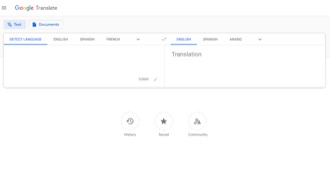
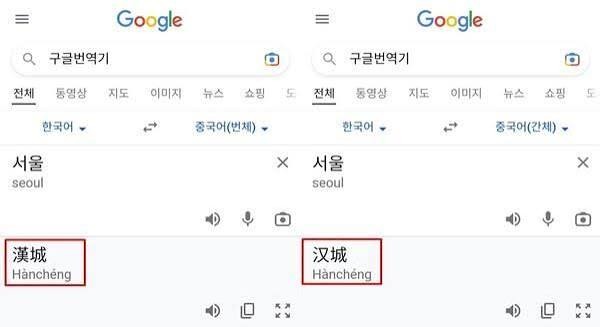
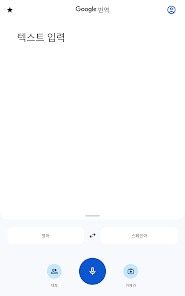
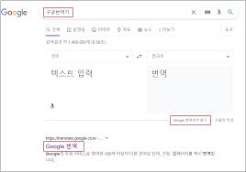
컴퓨터에서 구글 번역을 사용하여 외국어 문장을 한국어로 번역하는 방법을 알아보겠습니다.
- 1단계. 구글 번역 홈페이지 접속
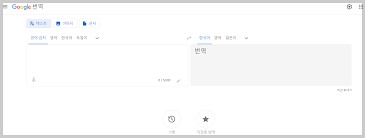
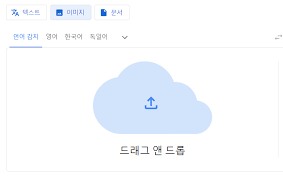
인터넷 브라우저를 실행하고 구글 번역 홈페이지로 이동합니다. 한국어 화면에서 텍스트, 이미지, 문서, 웹사이트 등 이용할 수 있는 번역 유형을 확인합니다. - 2단계. 출발 언어 설정
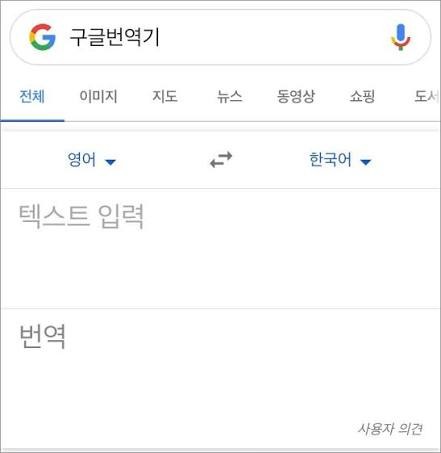
번역하려는 원문의 언어를 선택합니다. 영어로 작성된 문장이라면 영어를 선택하고 어떤 언어인지 모르겠다면 [언어 감지] 기능을 이용합니다. - 3단계. 도착 언어 선택
번역 결과를 확인하려는 언어를 선택합니다. 영어 문장의 뜻을 확인하려면 한국어를 선택하면 됩니다. - 4단계. 번역할 문장 입력
텍스트 입력창에 번역할 문장을 직접 작성하거나 다른 문서에서 복사한 내용을 붙여 넣습니다. 입력한 내용에 대한 번역 결과가 표시됩니다. - 5단계. 번역 결과 활용
번역된 문장을 확인하고 필요한 경우 복사하여 이메일이나 문서에 붙여 넣습니다. 스피커 기능이 제공되는 언어에서는 발음도 들어볼 수 있습니다.
한국어를 영어로 번역하고 싶다면 출발 언어를 한국어, 도착 언어를 영어로 설정하면 됩니다. 언어 전환 기능을 이용하면 번역 방향을 쉽게 변경할 수 있습니다.
예를 들어 호텔 직원에게 체크아웃 시간을 문의하고 싶다면 한국어로 문의 내용을 작성한 뒤 영어로 번역하여 보여주는 방식으로 활용할 수 있습니다.
4. 구글 번역기 활용 팁 및 주의사항



구글 번역의 다양한 기능을 활용하면 외국어 문장을 직접 입력하기 어려운 상황에서도 필요한 정보를 확인할 수 있습니다.
- 카메라 번역 활용: 스마트폰 앱에서 카메라를 실행하여 외국어 메뉴판이나 표지판을 비추면 지원되는 언어의 번역 결과를 확인할 수 있습니다. 글자가 선명하게 보이도록 촬영하는 것이 좋습니다.
- 오프라인 언어 다운로드: 해외 여행을 떠나기 전에 필요한 언어를 스마트폰 앱에서 다운로드합니다. 지원되는 언어는 인터넷 연결이 불안정한 상황에서도 일부 번역 기능을 이용할 수 있습니다.
- 문서 번역 활용: PC 웹 버전에서는 DOCX, PDF, PPTX, XLSX 형식의 문서를 번역할 수 있습니다. 일반 문서 번역은 파일 크기 10MB 이하, PDF 300페이지 이하 등의 조건이 적용됩니다.
- 웹사이트 주소 번역: 웹사이트 번역 기능에서 해외 홈페이지 주소를 입력하면 지원되는 페이지의 번역 결과를 볼 수 있습니다. 로그인이나 보안 기능이 있는 페이지는 정상적으로 번역되지 않을 수 있습니다.
- 번역 결과 검토: 외국어 문장의 관용표현이나 전문용어는 부정확하게 번역될 수 있습니다. 업무용 이메일이나 계약서라면 번역된 내용을 다시 검토하는 것이 중요합니다.
온라인 번역 서비스를 이용할 때는 주민등록번호와 계좌번호, 회사 내부 문서 등 개인정보와 기밀정보를 그대로 입력하지 않도록 주의해야 합니다.
문서 번역 공식 도움말 : support.google.com/translate/answer/2534559?hl=ko
5. 구글 번역기 고객센터 및 앱 설치 안내

번역 결과가 제대로 표시되지 않거나 앱 설치 및 오프라인 번역 기능을 이용하는 과정에서 문제가 발생했다면 Google 번역 고객센터의 도움말을 참고할 수 있습니다.
- Google 번역 고객센터 : support.google.com/translate/?hl=ko
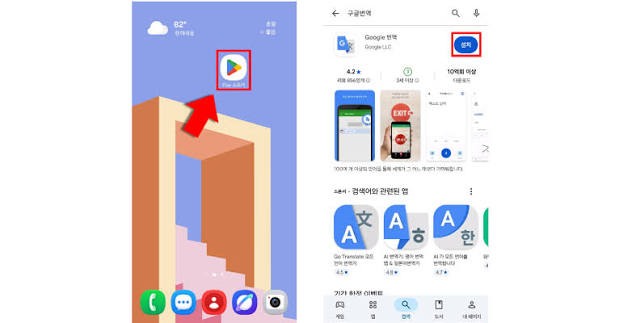
- 안드로이드 앱 : play.google.com/store/apps/details?id=com.google.android.apps.translate
- 아이폰 앱 : apps.apple.com/kr/app/google-translate/id414706506
- 문의방법: 공식 도움말, 번역 의견 제출 및 도움말 커뮤니티 이용
- 주요 도움말: 앱 설치, 이미지 번역, 음성 번역, 오프라인 언어 다운로드, 번역 기록 관리
구글 번역의 일반 사용자용 서비스는 별도의 대표 전화상담 번호보다는 온라인 도움말을 중심으로 지원합니다. 문제가 발생했을 때는 앱과 브라우저를 최신 버전으로 업데이트하고 인터넷 연결 상태를 확인해 보세요.
간단한 번역은 공식 홈페이지에서 바로 이용하고, 여행이나 일상생활에서 자주 사용한다면 스마트폰 앱을 설치하여 활용해 보시기 바랍니다.